Web-App für Handy und Computer
Vesalo als App auf Ihrem Handy
Mit Vesalo melden Sie Schäden, finden Ihre Unterlagen und lesen Nachrichten Ihrer Verwaltung, alles an einem Ort. Sie brauchen dafür keinen App-Store. Die App kostet Sie nichts und ist in einer Minute eingerichtet.
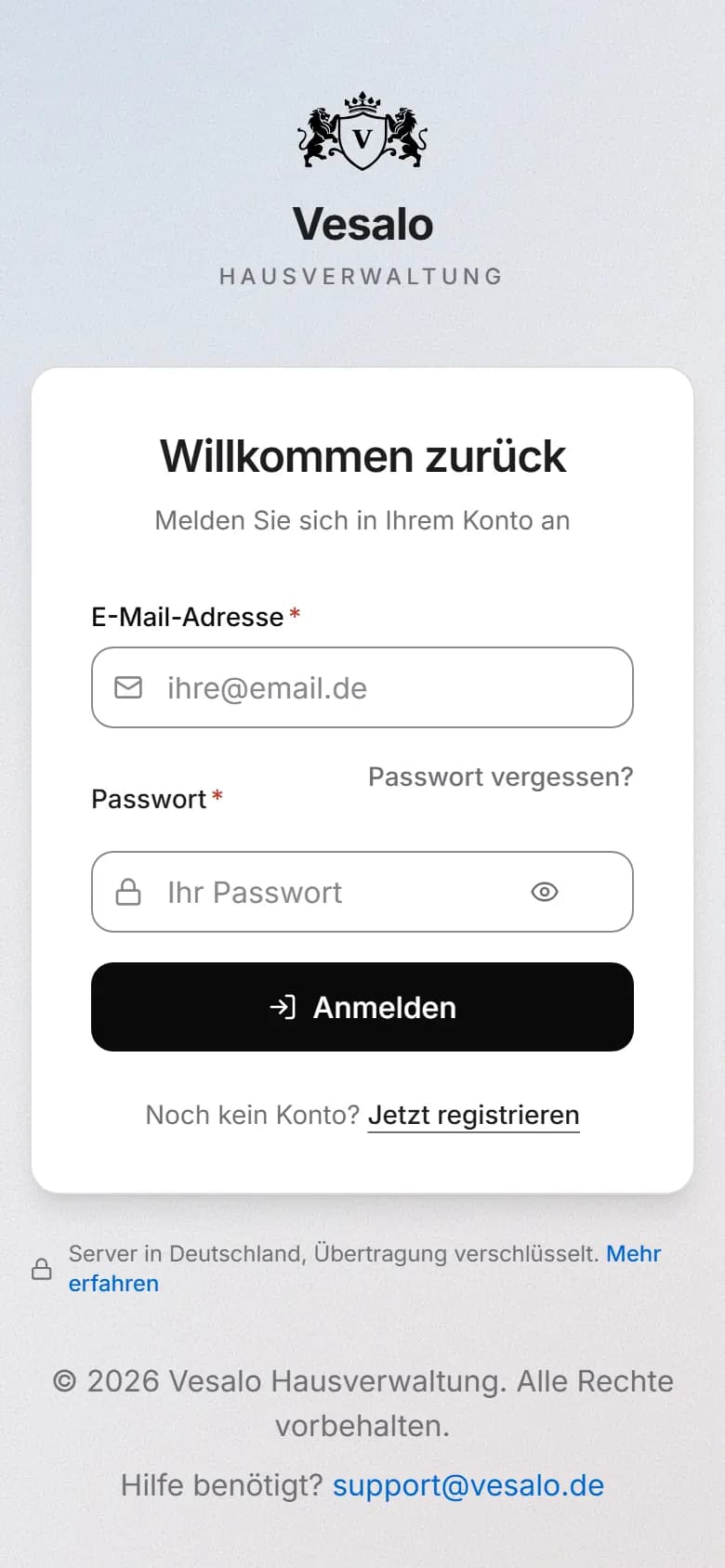
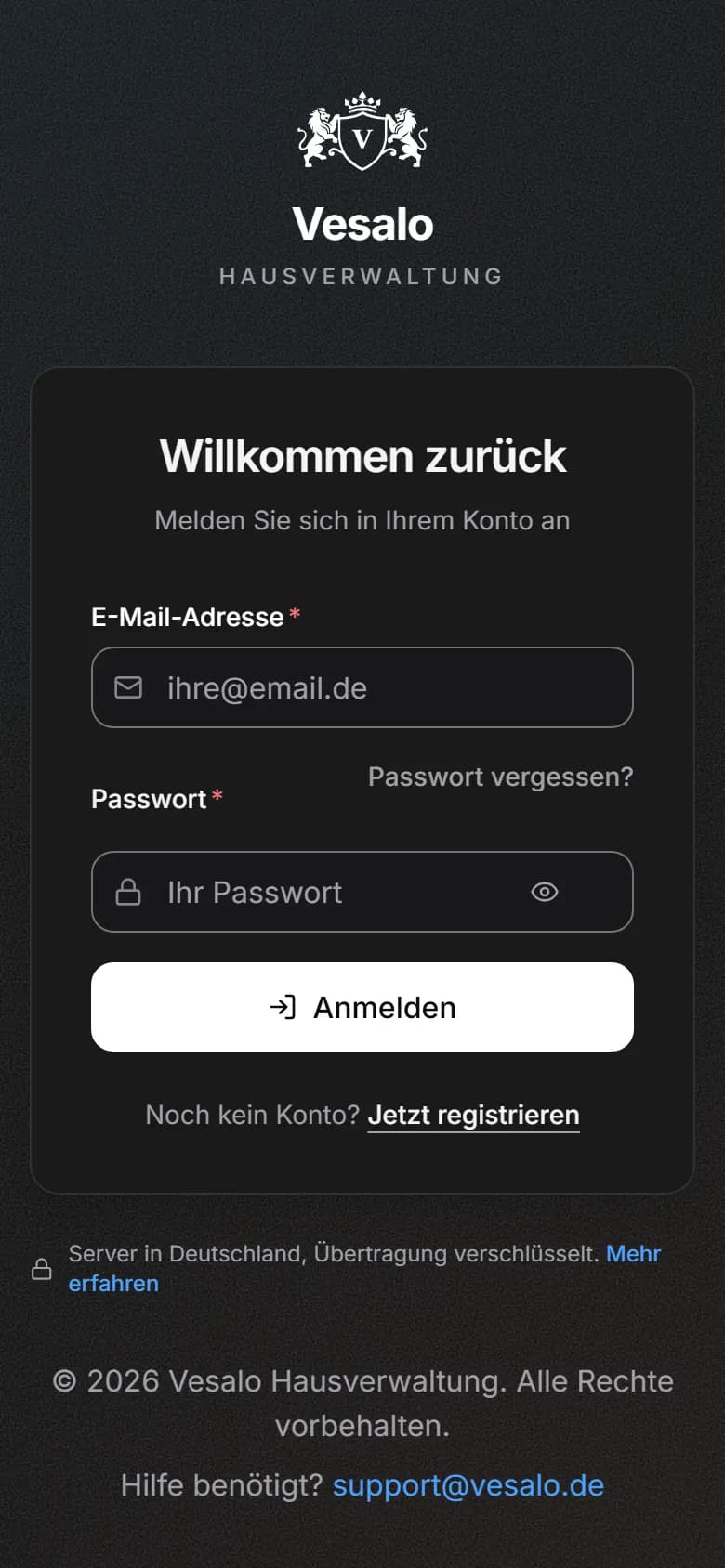
Wichtig: Richten Sie die App immer auf app.vesalo.de ein. Dort melden Sie sich auch an.
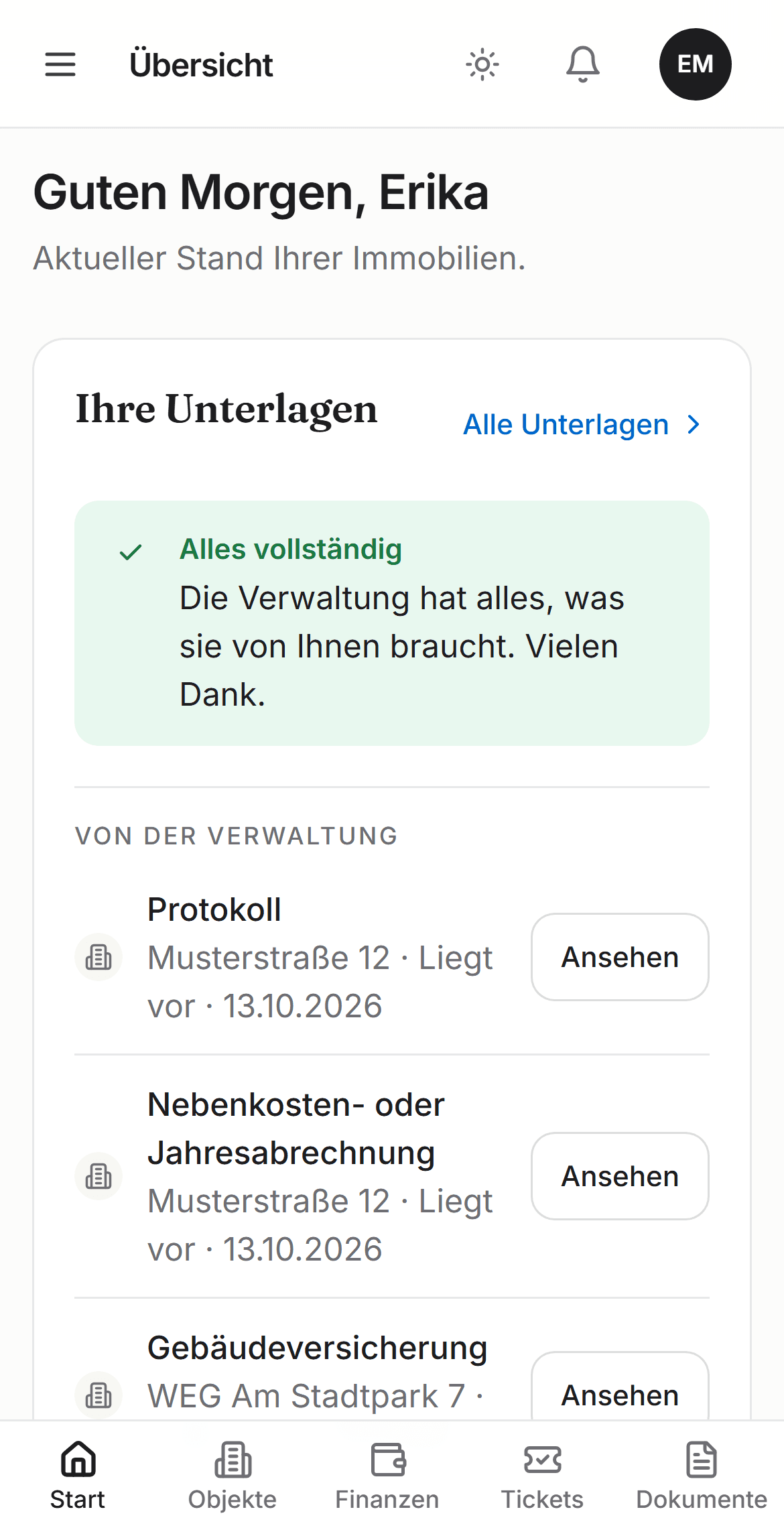
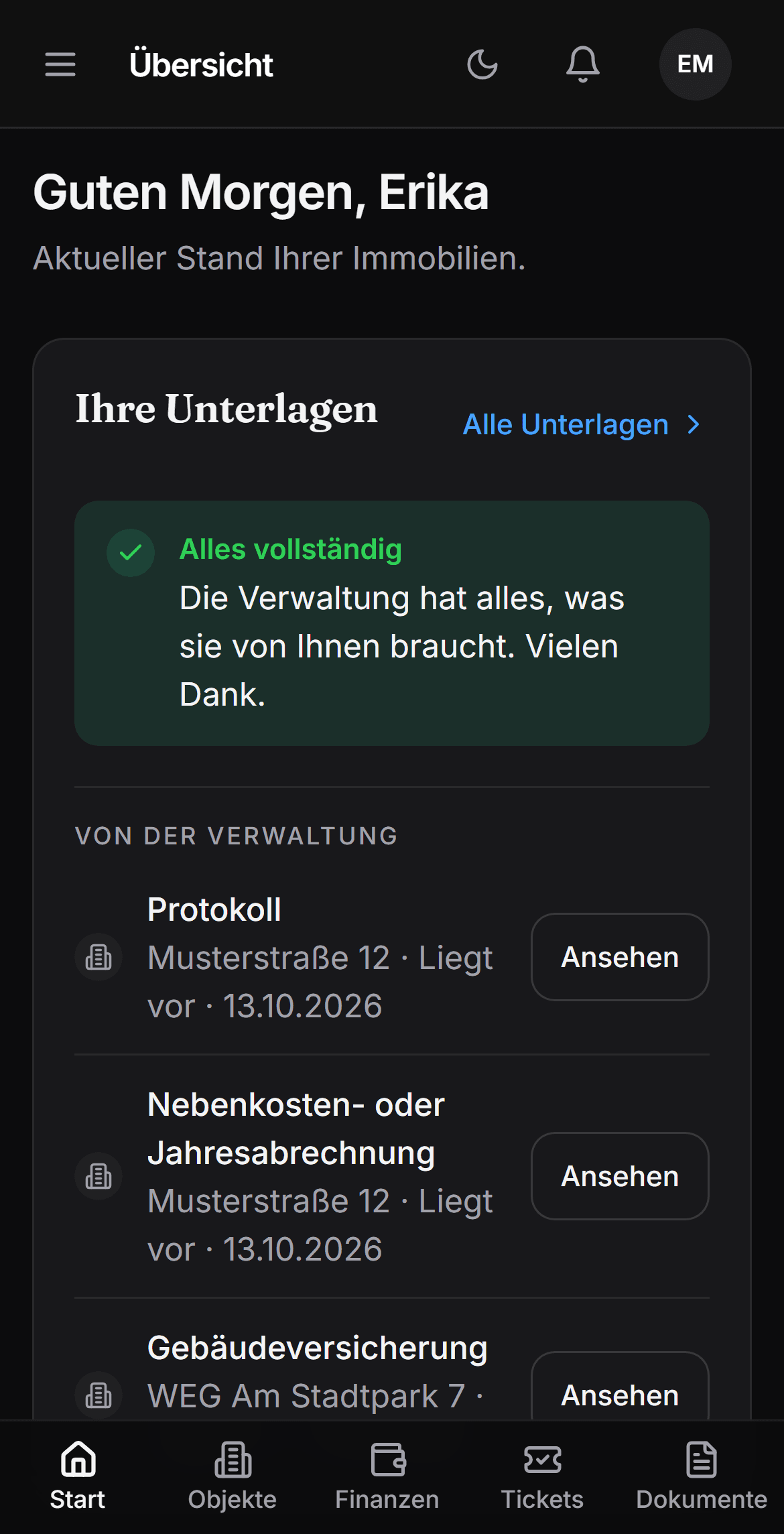
Was Sie mit der App können
Für Mieterinnen und Mieter
Alles rund um Ihre Wohnung
- Schäden mit Foto melden
- Mietvertrag und Unterlagen jederzeit ansehen
- Zählerstände per Foto eintragen
- Nachrichten Ihrer Verwaltung lesen und beantworten
Für Eigentümerinnen und Eigentümer
Ihre Immobilien im Blick
- Mieten, Meldungen und Leerstand auf einen Blick
- Unterlagen je Objekt sicher abgelegt
- Versammlungen und Beschlüsse online
- Einnahmen und Ausgaben je Objekt
Anleitung
So kommt Vesalo auf Ihren Startbildschirm
Drei Schritte, etwa eine Minute. Wählen Sie Ihr Gerät.
iPhone und iPad
Schritt 1
Seite öffnen
Öffnen Sie app.vesalo.de in Safari, dem blauen Kompass. Tippen Sie dazu in die Adresszeile und geben Sie die Adresse ein. Oder scannen Sie den QR-Code mit der Kamera.
Schritt 2
Teilen antippen
Tippen Sie auf die drei Punkte ••• neben der Adresszeile und dann auf „Teilen“. Bei älteren iPhones sehen Sie das Teilen-Symbol (ein Viereck mit Pfeil nach oben) direkt unten in der Leiste.
Schritt 3
Zum Home-Bildschirm
Wischen Sie in der Liste nach oben und tippen Sie auf „Zum Home-Bildschirm“. Erscheint der Schalter „Als Web-App öffnen“, lassen Sie ihn eingeschaltet. Tippen Sie dann oben rechts auf „Hinzufügen“.

Vereinfachte Zeichnung. Auf Ihrem Gerät kann es etwas anders aussehen.
Fertig!
Auf Ihrem Home-Bildschirm ist jetzt das Vesalo-Symbol. Öffnen Sie Vesalo ab jetzt über dieses Symbol und melden Sie sich einmal an.
Gut zu wissen
Sie sehen „Zum Home-Bildschirm“ nicht? Scrollen Sie die Liste ganz nach unten und tippen Sie auf „Aktionen bearbeiten“. Das geht ab iOS 16.4, Ihre Version steht unter Einstellungen → Allgemein → Info. Am einfachsten ist Safari. In Chrome oder Edge auf dem iPhone geht es auch: Dort sitzt das Teilen-Symbol oben rechts.
Android
Schritt 1
Seite öffnen
Öffnen Sie app.vesalo.de in Chrome, dem bunten Kreis. Tippen Sie dazu oben in die Adresszeile und geben Sie die Adresse ein. Oder scannen Sie den QR-Code.
Schritt 2
Menü öffnen
Oft erscheint unten von selbst „Vesalo installieren“. Dann tippen Sie einfach darauf. Wenn nicht: Tippen Sie oben rechts auf die drei Punkte ⋮.
Schritt 3
Bestätigen
Tippen Sie auf „App installieren“ (bei manchen Handys heißt es „Zum Startbildschirm hinzufügen“) und dann auf „Installieren“.
Vereinfachte Zeichnung. Auf Ihrem Gerät kann es etwas anders aussehen.
Fertig!
Das Vesalo-Symbol ist jetzt auf Ihrem Startbildschirm. Öffnen Sie Vesalo ab jetzt darüber.
Gut zu wissen
Sie finden den Eintrag nicht? Prüfen Sie, ob oben in der Adresszeile app.vesalo.de steht. Nur dort richten Sie die richtige App ein.
Am ComputerVesalo als Programm auf Windows oder Mac
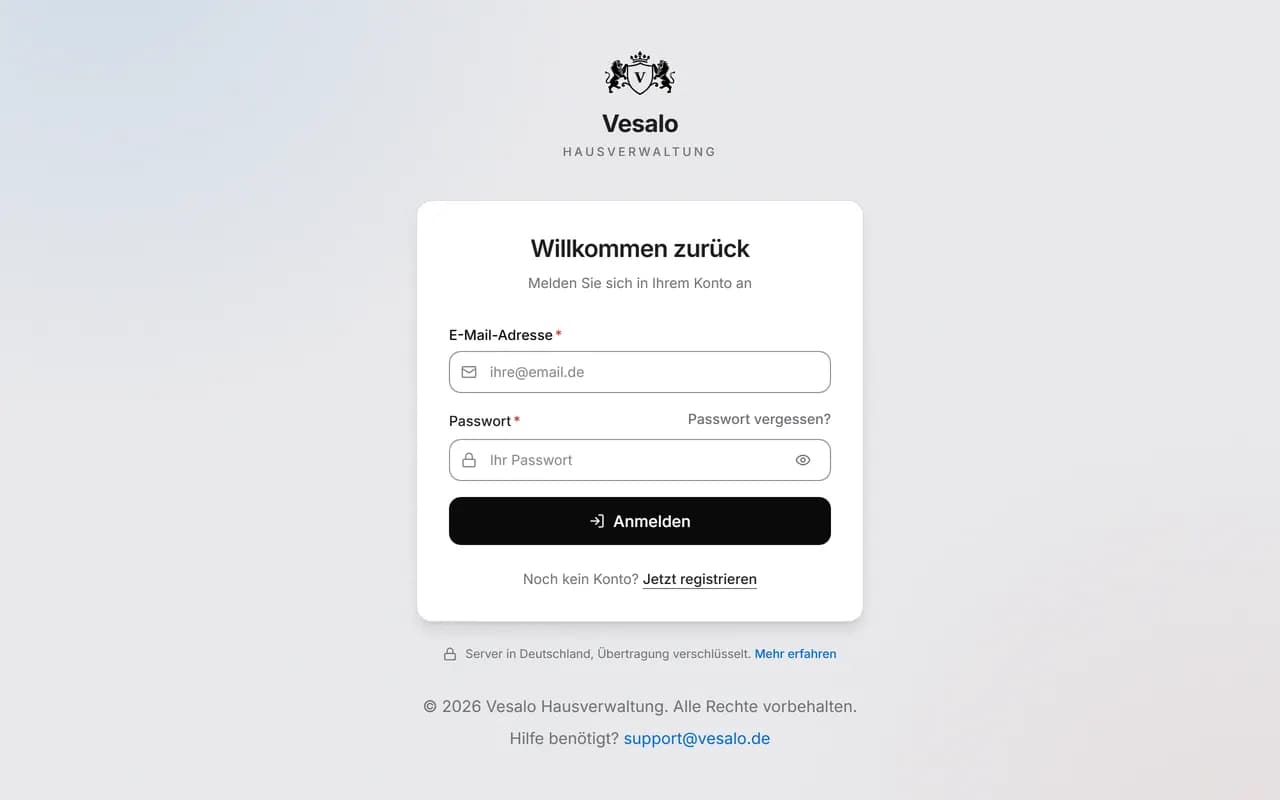
- 1Öffnen Sie app.vesalo.de in Chrome oder Microsoft Edge.
- 2Rechts in der Adresszeile erscheint ein kleines Symbol: ein Bildschirm mit Pfeil. Klicken Sie darauf.
- 3Klicken Sie auf „Installieren“. Vesalo startet danach wie ein eigenes Programm.
Mit Safari auf dem Mac (ab macOS Sonoma): Menü „Ablage“ → „Zum Dock hinzufügen“.
Mitteilungen einschalten
Damit Sie sofort erfahren, wenn Ihre Verwaltung antwortet: Öffnen Sie Vesalo über das Symbol auf Ihrem Startbildschirm. Vesalo fragt Sie, ob Sie Mitteilungen bekommen möchten. Tippen Sie auf „Aktivieren“ und danach auf „Erlauben“.
Auf dem iPhone geht das erst, wenn Vesalo auf dem Home-Bildschirm liegt (Schritt 1 bis 3).
Häufige Fragen
Kostet das etwas?
Nein. Für Mieterinnen, Mieter und Eigentümer ist die App kostenlos.
Brauche ich einen App-Store?
Nein. Vesalo kommt direkt aus dem Internet auf Ihren Startbildschirm, ohne Download aus einem Store.
Ist das sicher?
Ja. Die Verbindung ist verschlüsselt (HTTPS, Sie sehen das Schloss in der Adresszeile). Die Daten liegen auf Servern in Deutschland, und nur Sie und Ihre Hausverwaltung sehen sie. Sie melden sich mit Ihrem eigenen Passwort an.
Brauche ich ein Konto?
Ja. Ihre Hausverwaltung schickt Ihnen eine Einladung per E-Mail. Über den Link darin legen Sie Ihr Passwort fest.
Wie bekomme ich Mitteilungen?
Öffnen Sie Vesalo über das Symbol und erlauben Sie die Mitteilungen, wenn Vesalo danach fragt. Auf dem iPhone geht das erst, nachdem Vesalo auf dem Home-Bildschirm liegt.
Braucht die App Speicherplatz?
Kaum, viel weniger als eine normale App.
Muss ich die App aktualisieren?
Nein. Sie ist immer auf dem neuesten Stand.
Ich habe kein Smartphone.
Dann nutzen Sie Vesalo einfach am Computer im Browser. Alles funktioniert gleich.
Wie werde ich die App wieder los?
Wie jede App: Symbol lange drücken und „App entfernen“ wählen. Ihr Konto bleibt dabei bestehen.
Noch kein Zugang? Ihre Hausverwaltung schickt Ihnen eine Einladung. Zur Anmeldung